 Migliaia di utenti utilizzano la nostra community su Facebook per aiutarsi tra di loro e per ricevere supporto.Iscriviti anche te!
Acquista / Rinnova la Licenza
In questa guida
Informazioni generali
- Dove acquistare → Solo dalla versione Web (non da App).
- Durata → La licenza è annuale (365 giorni) e non frazionabile.
- Rinnovo → Puoi rinnovare a partire da 30 giorni prima della scadenza.
- Rinnovo e Documenti → Con il rinnovo della licenza, non viene azzerato il numero dei documenti che puoi gestire.
- Pagamento Immediato → Carte (di Credito / Debito / prepagate) e PayPal attraverso TS Pay.
- Pagamento Differito → Bonifico (l'attivazione richiede 3-5 giorni lavorativi).
- Il costo della licenza è un onere deducibile, ma verifica sempre col tuo Commercialista.
1. Accedi al tuo account
Accedi al tuo account di Fatture in Cloud dalla versione Web.
2. Vai alla sezione Licenza e piani
Nel menu laterale seleziona Impostazioni, clicca l'icona dei tre puntini e seleziona Licenza e Piani.
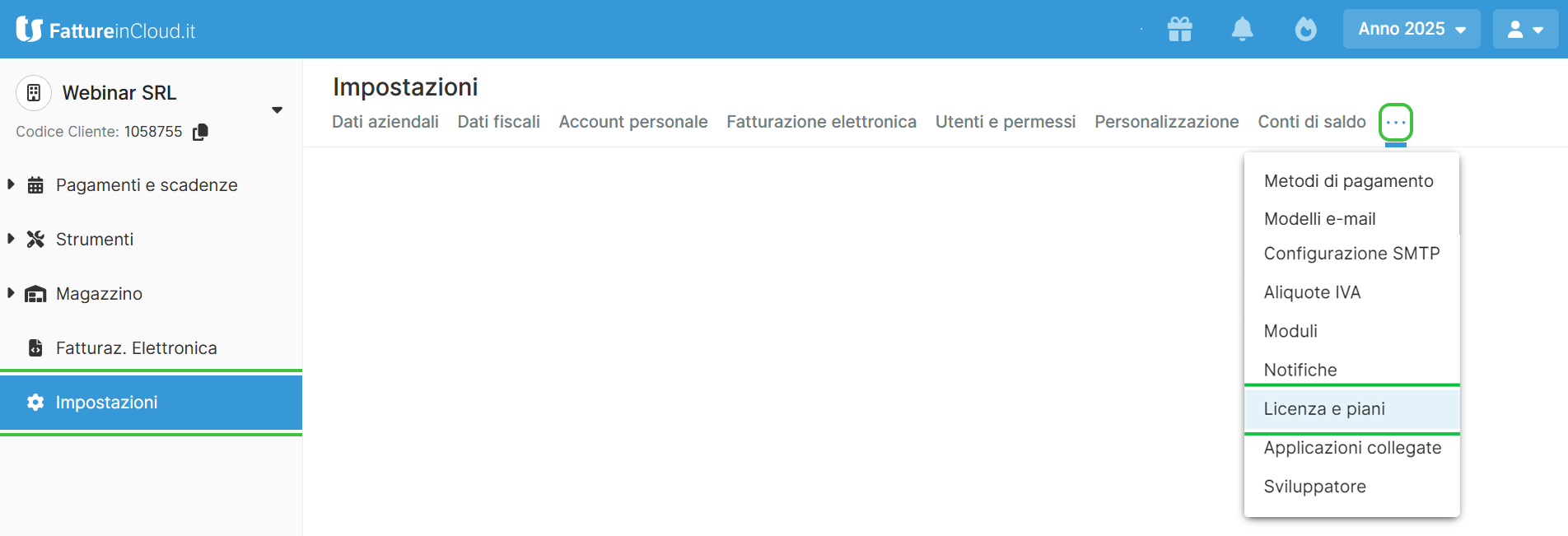
La sezione Licenza e Piani è accessibile all'interno dell'account anche se la licenza è scaduta.
3. Scegli il tipo di licenza
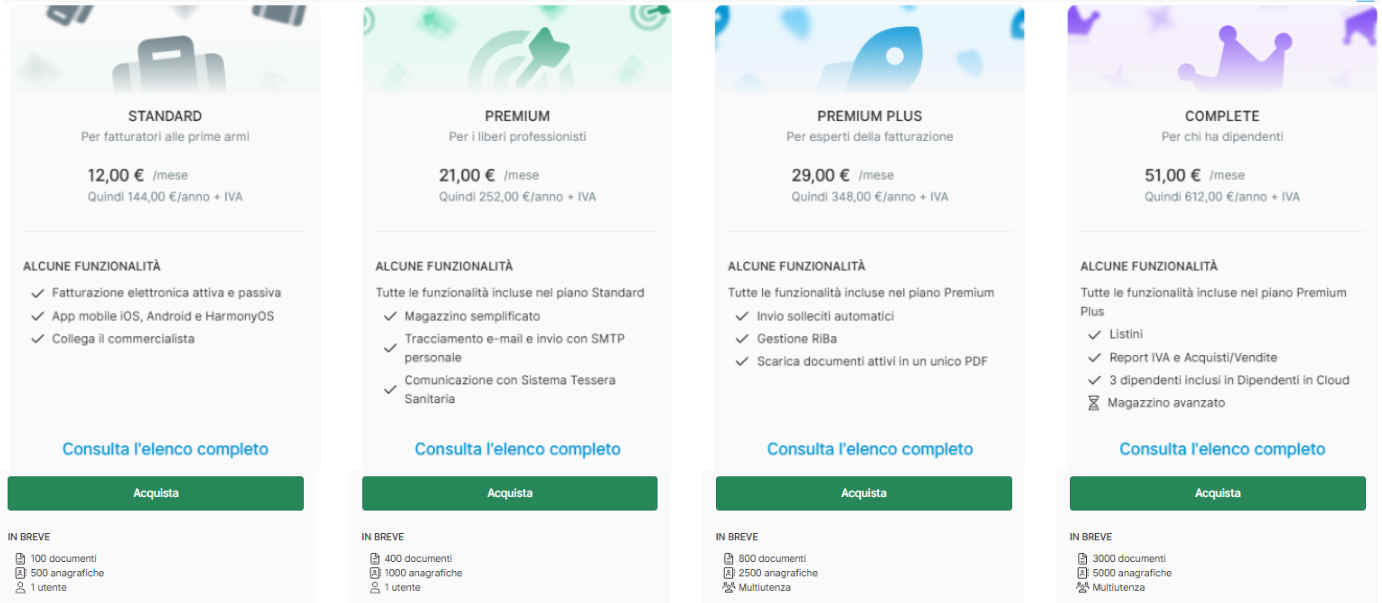
Individua il piano desiderato (Standard, Premium, Premium Plus, Complete) e clicca .
4. Prendi visione e approva termini e condizioni
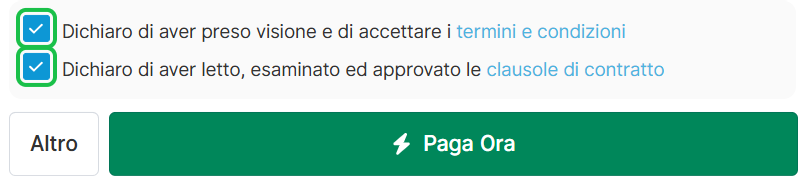
Spunta le caselle per accettare i termini e le condizioni e le clausole di contratto.
5. Verifica i dati di fatturazione e conferma
Controlla Ragione Sociale, Partita IVA e Codice Fiscale.
Lascia il campo Codice Destinatario impostato su M5UXCR1 per ricevere la fattura direttamente nel software.
Clicca per proseguire.

Dati Incompleti Se in Impostazioni → Dati aziendali mancano Codice Fiscale e/o Partita IVA, il sistema ti consiglia di inserirli. È altamente raccomandato farlo per maggiore sicurezza. 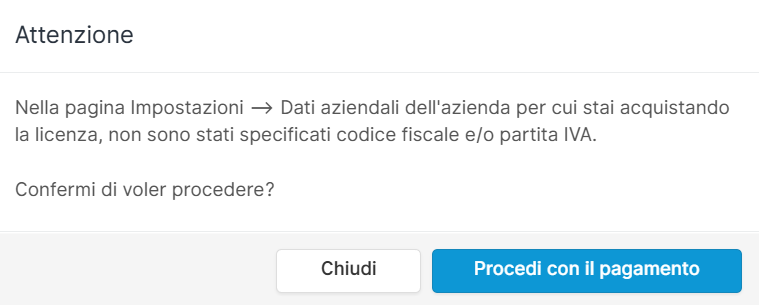 |
Verifica di sicurezza Se risultano attivi altri account con la stessa Partita IVA e Codice Fiscale, riceverai un avviso. Verifica attentamente di essere nell'account corretto prima di confermare per evitare acquisti errati. 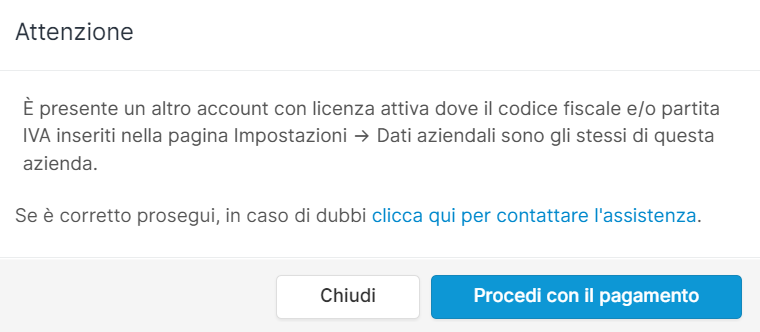 |
6. Seleziona il metodo di pagamento
Seleziona per → Carte (credito, debito, prepagate) e PayPal tramite TS Pay: oppure per → Bonifico bancario.
Licenza Standard → Acquisto € 144,00 + IVA all'anno
Licenza Standard (Promozione forfettari) → dedicata ai nuovi clienti forfettari e rientranti nel regime dei minimi, che permette di acquistare la licenza Standard per il primo anno al prezzo scontato di € 48 + IVA. Per poter usufruire della scontistica dedicata devi indicare il regime fiscale di appartenenza all'interno della sezione Impostazioni → Dati fiscali.
Forfettario: Configura l'account e imposta i dati per la fatturazione elettronica
Licenza Premium → Acquisto € 252,00 + IVA all'anno
Licenza Premium Plus → Acquisto € 348,00 + IVA all'anno
Licenza Complete → Acquisto € 612,00 + IVA all'anno
Per tutti i piani, si applicano costi amministrativi al momento dell'acquisto:
Carte e PayPal → € 1,00 (IVA esclusa)
Bonifico → € 2,50 (IVA esclusa)
La licenza viene attivata per 365 giorni dalla data di ricezione del pagamento.
Primo Acquisto durante il Periodo di Prova
Dopo aver creato un account su Fatture in Cloud si attiva in automatico un periodo di prova della durata di 31 giorni (salvo iniziative diverse).
Terminato il periodo di prova, puoi decidere senza alcun vincolo, se procedere con l’acquisto della licenza oppure, per il momento, lasciar scadere l’account.
Se acquisti la licenza prima della scadenza del periodo di prova, i dati inseriti non vengono persi. Tuttavia, la licenza si attiva immediatamente per 365 giorni, azzerando il periodo di prova residuo.
Acquisti successivi (rinnovi)
Per gli acquisti successivi (rinnovi) puoi scegliere di acquistare:
- lo stesso tipo di licenza
- una licenza superiore
- una licenze inferiore (se non hai superato il limite documenti o anagrafiche previsti dalla licenza inferiore che vuoi acquistare).
↔️ Acquisto stesso tipo di licenza
- Standard → Standard
- Premium → Premium
- Premium Plus → Premium Plus
- Complete → Complete
Vai Licenza e Piani, scegli il piano attuale e clicca .
Acquistando lo stesso tipo di licenza entro 30 giorni dalla scadenza (sia prima che dopo), la data di scadenza originale viene mantenuta e viene aggiunto un anno completo (365 giorni).
Esempio
- Licenza acquistata 11 agosto 2023 (scadenza 10 agosto 2024)
- Successivo acquisto effettuato il 5 agosto 2024 (prima della scadenza) / 26 agosto 2024 (entro 30 giorni dopo la scadenza)
- Scadenza della licenza: 10 agosto 2025 (365 gg)
⬆️ Acquisto Licenza Superiore
- Standard → Premium / Premium Plus / Complete
- Premium → Premium Plus / Complete
- Premium Plus → Complete
Vai Licenza e Piani, scegli il piano superiore e clicca .
Acquistando una licenza superiore rispetto alla precedente, viene attivata la nuova licenza alla ricezione del pagamento (stesso giorno per Carte di Credito/Debito e 2/3 giorni lavorativi in caso di pagamento tramite bonifico), in modo da permetterti di utilizzare da subito le nuove funzioni.
I giorni rimanenti della licenza attuale vengono riproporzionati al prezzo della nuova licenza.
Esempio
- Licenza Premium Plus con scadenza 10 agosto 2024 (5 giorni residui al termine della licenza).
- Successivo acquisto con licenza Complete effettuato il 5 agosto 2024.
- Scadenza della licenza Complete: 8 agosto 2025
Calcolo proporzione giorni:
Si procede a proporzionare i giorni rimanenti (5) della licenza in utilizzo (Premium valore netto € 348,00) con il costo della nuova licenza (Complete valore netto €612,00).
L'operazione che si effettua è la seguente proporzione ↴
5 (gg rimanenti licenza) : X (n. gg proporzionati) = 612 (prezzo licenza superiore) : 348 (prezzo licenza in uso)
5 : X = 612 : 348
X = 5 * 348 / 612
X = 3 ➝ giorni licenza proporzionati.
A questi giorni verranno poi sommati i 365 giorni della nuova licenza Complete.
⬇️ Acquisto Licenza inferiore (Passaggio a Piano Inferiore)
- Complete → Premium Plus / Premium / Standard
- Premium Plus → Premium / Standard
- Premium → Standard
Vai Licenza e Piani, clicca Visualizza i piani precedenti per vedere i piani inferiori, scegli il piano inferiore e clicca .
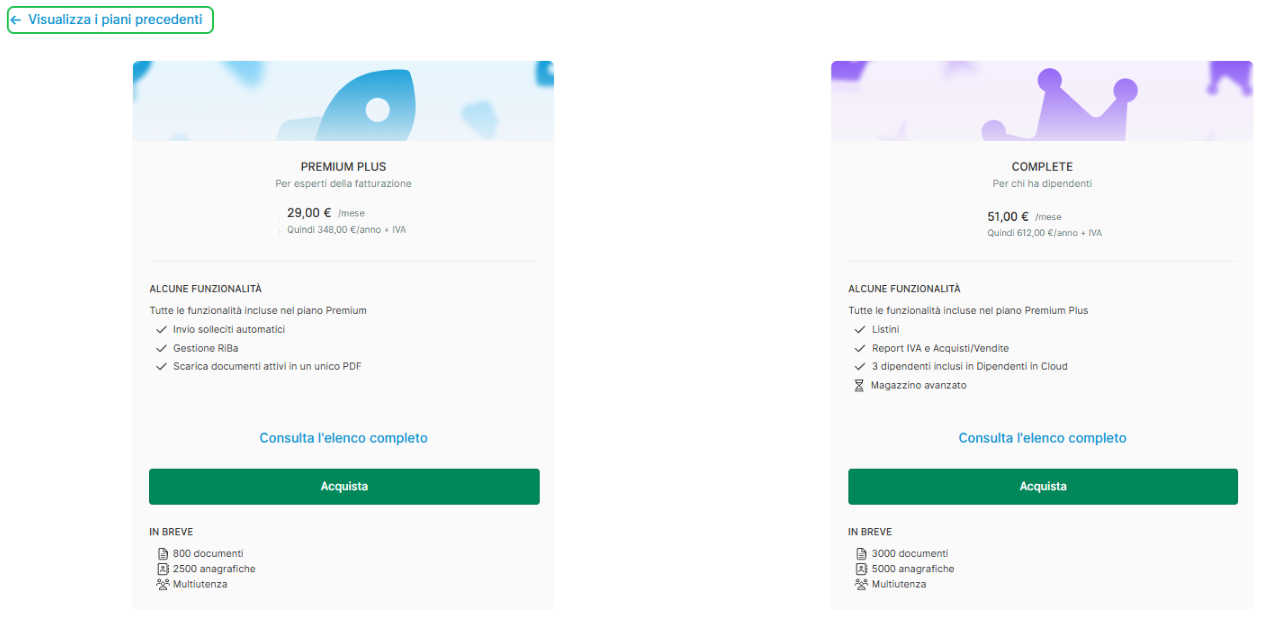
Condizione: Puoi passare ad una licenza inferiore solo se non hai superato il limite documenti o anagrafiche previsti da quel piano.
Attivazione: Il tuo piano attuale viene mantenuto fino alla scadenza originale. Il nuovo piano (inferiore) si attiverà solo il giorno successivo alla scadenza.
Esempio
- Licenza Premium Plus acquistata 11 agosto 2023 (scadenza 10 agosto 2024)
- Successivo acquisto con licenza Premium effettuato il 5 agosto 2024.
- La licenza Premium Plus sarà valida sino al 10 agosto 2024.
- Dal 11 agosto 2024 avrà inizio il piano Premium con scadenza 10 agosto 2025.
Il pagamento tramite Carte (Credito, Debito, prepagate) o Wallet digitali (come PayPal, gestiti tramite TS Pay) è il metodo consigliato per l'attivazione immediata della licenza.
Attivazione: La licenza viene attivata immediatamente alla conclusione della procedura di pagamento.
Procedura: Dopo aver cliccato , ti verranno richiesti i dati della carta per procedere all'acquisto.
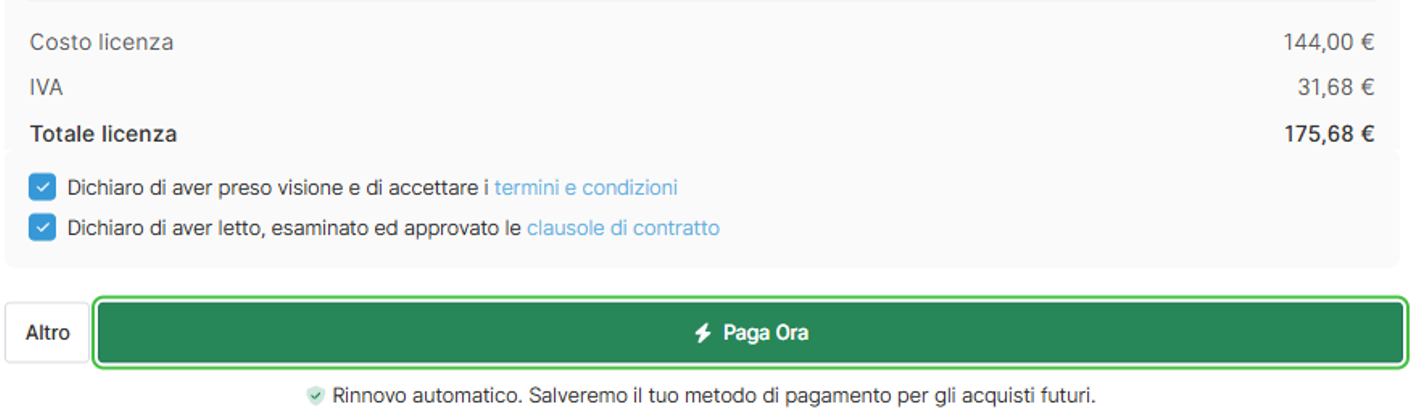
Rinnovo Automatico: Scegliendo questo metodo, viene attivato automaticamente il rinnovo automatico della licenza per l'anno successivo.
Gestione Rinnovo: Per cambiare la carta di pagamento o disattivare il rinnovo automatico, devi accedere alla sezione di Gestione carte di pagamento.
La carta American Express (AMEX) non è accettata come metodo di pagamento. Rimane utilizzabile solo per chi l’ha indicata in precedenza come metodo di pagamento con rinnovo automatico. |
Consigliamo il pagamento con Carte/Wallet per l'attivazione immediata. Il pagamento tramite Bonifico Bancario può richiedere da 3 a 5 giorni lavorativi per l'attivazione della licenza, a seconda delle tempistiche bancarie.
Seleziona → Bonifico Bancario
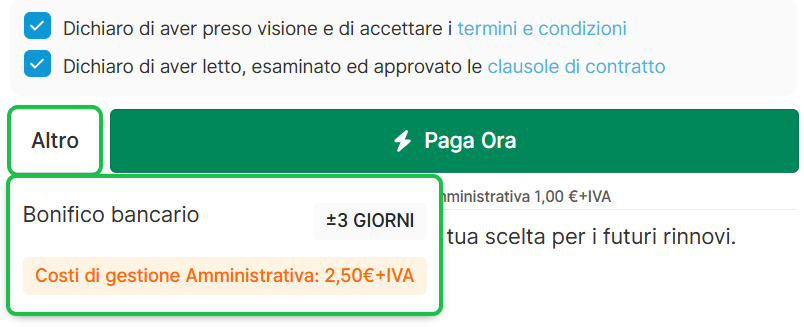
Ti viene mostrata una finestra con le indicazioni per effettuare il bonifico.
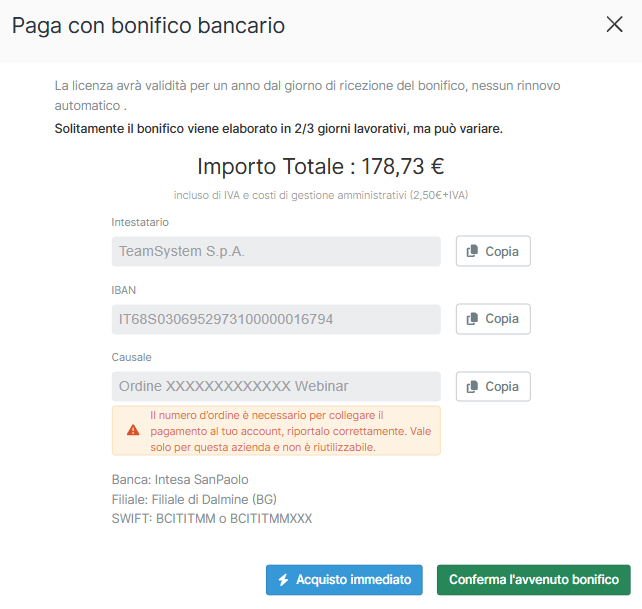
Dati per bonifico
- Intestatario bonifico: TEAMSYSTEM S.P.A.
- IBAN: IT68S0306952973100000016794
- Banca: Intesa SanPaolo
- Filiale: Filiale di Dalmine (BG)
- SWIFT: BCITITMM o BCITITMMXXX
- Importo (365 giorni di licenza + costi di gestione amministrativa + IVA)
- Causale: la causale contiene il numero d'ordine e la denominazione aziendale.
Attenzione alla causale
|
Se la tua azienda non è soggetta ad IVA, in quanto soggetto residente nell'Unione Europea (INTRAUE), fuori dall'Unione Europea (EXTRAUE), a San Marino o a Città del Vaticano:
- Pagamento con Bonifico: Puoi pagare l'importo senza IVA. Nella causale del bonifico devi specificare:
- Il riferimento della Partita IVA dell'azienda.
- L'indicazione che il pagamento è senza IVA per azienda estera
- Pagamento con Carte / Wallet: Procedi al pagamento con l'importo comprensivo di IVA. Successivamente, contatta l'assistenza in chat: ti verranno accreditati i giorni di licenza extra in proporzione all'IVA pagata in eccesso.
CIG, CUP e riferimenti a bandi nella fattura della licenza Se per la fattura della licenza hai bisogno di indicare CIG, CUP o riferimenti a bandi, contattaci tramite la Chat d'assistenza dedicata prima di procedere con il pagamento. In questo modo potremo verificare i dati ed emettere direttamente la fattura corretta, completa di tutte le informazioni richieste. |
Dopo aver completato il primo acquisto della licenza è obbligatorio convalidare i dati del tuo account.
Ti verrà richiesto di inserire:
- Ragione sociale: obbligatorio per tutte le tipologie
- Nazione: obbligatorio per tutte le tipologie
- Nome: solo per tipologia Persona fisica
- Cognome: solo per tipologia Persona fisica
- Codice Fiscale: obbligatorio per tutte le tipologie
- Partita IVA: obbligatorio per Azienda, facoltativo per Associazione e Condominio (se non disponibile)
- E-mail: obbligatorio per tutte le tipologie
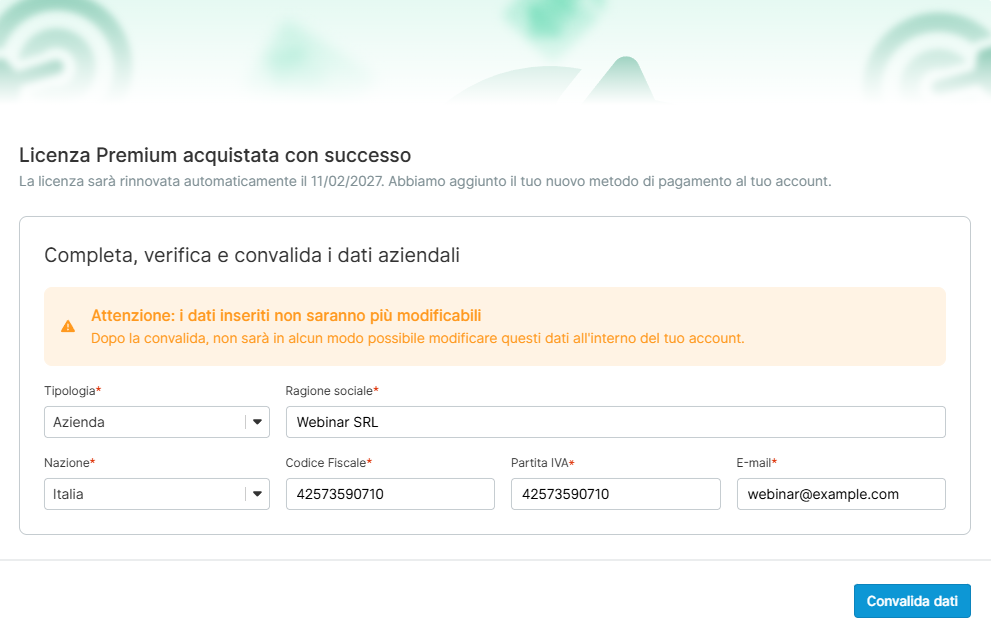
Ogni riferimento a dati e/o persone realmente esistenti è da ritenersi puramente casuale.
L'articolo è stato utile?
Non trovi quello che stai cercando?
Le nostre guide hanno già la risposta che cerchi: prova a cercare tra gli altri articoli.